0

Windows 7 Error BDE Administrator

Saat ingin menjalankan program yang dibuat oleh Delphi dan menggunakan database yang terkait dengan BDE Administrator, maka tidak dapat langsung dijalankan begitu saja.

Pertama error yang terlihat pada program tertentu :

Kemudian pesan error :

Ikuti langkah berikut ini agar BDE Administrator dapat berjalan dengan benar :

1. Pertama, configure the permission for the BDE in the registry.

Pastikan kita masuk dengan Account Administrator:
  1. Start > Run > Regedit.
  2. Plih HKEY_LOCAL_MACHINE
  3. Pilih Folder SOFTWARE.
  4. Klik kanan pada folder "Borland".

  5. Pilih menu Permissions
  6. Klik "Users".
  7. Pada "Permissions for Users ", centang "Allow" untuk Full Control. Kemudian klik OK.
  8. Klik OK
  9. Tutup Registry Editor 
  10. Jalankan Aplikasi sebagai Administrator
Jika belum berhasil juga :
Lakukan install ulang BDE Administrator dengan menggunakan login Administrator.
Petunjuk untuk Login Administrator.

Semoga bermanfaat. :D

0

Blackberry Dakota LCD Mati

Yap X Liong Rabu, 25 Januari 2012 ,
Hari ini si boss binggung bb dakotanya lcd mati tapi lampu keypad menyala, akhirnya dijual eh disuruh benerin. setelah dicoba-coba akhirnya dapat caranya yaitu : 1. Langsung install upgrade softwarenya tidak perlu install Desktop Manager. 2. Hapus file vendor.xml di program files > common files > research in motion > apploader 3. Masuk ke CMD ketik cd\program files\common files\research in motion\apploader terus Enter 4. Ketik loader.exe /NOJVM terus Enter. 5. Checklist / centang detection port. 6. Terus tinggal pilih software yang diinginkan untuk Dakotanya. beres sudah, semoga bermanfaat.
0

Windows Login Langsung Logoff

Kebetulan Computer bagian service MITO rusak yaitu saat login windows tiba-tiba langsung logoff alias tidak bisa masuk sama sekali, mau diformat takut datanya pada hilang, mau di scan virus takut otomatis delete memang terjadi kerusakan ini biasanya karena virus, :D virus terus disalahkan.
Ok langsung saja solusinya, silahkan jalankan solusi dibawah ini :

1. Boot pake cd installer windows xp / Linux
2. Masuk recovery console-> command prompt / ( Explorer Linux )
3. Masuk ke direktori C:/windows/system32
4. Ketik "copy userinit.exe wsaupdater.exe" tanpa kutip, jika tidak ada copy dari cpu lain atau cari difolder lain.
5. Restart (ctrl+alt+del buat restart). seharusny sudah bisa login 
6. Masuk Windows pilih Start > Run > Regedit
7. Cari direktori berikut HKEY_LOCAL_MACHINE\SOFTWARE\Microsoft\WindowsNT\CurrentVersion\Winlogon\
8. Edit "String Userinit" dari "C:\WINDOWS\System32\wsaupdater.exe" menjadi: "C:\WINDOWS\System32\userinit.exe"

Selamat mencoba ya. :D
Source: kaskus
0

Cara Login Administrator Windows 7

Yap X Liong Senin, 12 Desember 2011 , , , ,

Cara Login Administrator di Windows 7 dan Vista. Banyak orang yang sudah tahu bagaimana cara login administrator di windows XP. Terus bagaimana Cara Login Administrator di Windows 7 dan Vista. Apakah account Administrator juga ada di windows 7 dan vista ?

Windows 7 dan Vista sebenarnya juga punya account Administrator, akan tetapi karena account Administrator tersebut tidak aktif (defaultnya), maka kita tidak akan bisa menggunakannya sebelum account Administrator tersebut di aktifkan. Dengan aktifnya account administrator tersebut, maka kita akan bisa login ke Administrator.

Bagamana Cara Login Administrator di Windows 7 dan Vista ?
Cara Mengaktifkan Account Administrator di Windows 7 dan Vista :

Pertama, Login sebagai account user yang biasa Anda pakai. Kemudian jalankan perintah Command Prompt sebagai administrator di windows 7 / Vista dengan mengklik kanan dan memilih "Run as administrator".


Sekarang ketik perintah berikut:
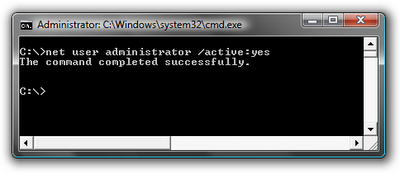
net user administrator /active:yes


Anda akan melihat pesan bahwa perintah berhasil diselesaikan. kemudian Log out, dan sekarang Anda akan melihat account Administrator sebagai pilihan. (Catatan : screenshot ini dari Windos Vista, tapi ini bekerja juga di Windows 7)


Kemudian untuk login Administrator di Windows 7 / Vista ini, Anda bisa langsung klik account Administrator yang tampil.

Catatan : Account Administrator ini belum terpassword jadi Anda bisa langsung login Administrator tanpa password.

Kemudian bagaimana caranya agar Accoun Administrator ini tidak tampil lagi?

Cara Menonaktifkan Account Administrator di Windows 7 dan Vista :

Pertama, Login sebagai account user yang biasa Anda pakai. Kemudian jalankan perintah Command Prompt sebagai administrator di windows 7 / Vista dengan mengklik kanan dan memilih "Run as administrator".

Sekarang ketik perintah berikut:
net user administrator /active:no


Account Administrator sekarang akan dinonaktifkan, dan tidak akan muncul lagi pada layar login windows 7 dan Vista.

Selamat mencoba.
0

Cara Membobol Computer yang diPassword

3 Cara Membuka Komputer Windows Yang DiPassword - Pernahkah anda mengalami gangguan jiwa kesulitan saat hendak logon ke komputer windows, ternyata dipassword? Lalu Bagaimana cara masuk administrator yang dipassword, dan merubahnya passwordnya pada windows xp?
Windows XP, Vista maupun Windows 7 yang dipassword biasanya difungsikan apabila komputer atau laptop dipakai oleh orang ramai. Jadi biasanya sebagian orang  melakukan pembagian antara pengguna umum dan pemilik dengan user pemilik sebagai administrator yang diberi password.
Namun karena kesalahan atau karena ingin membobol windows yang dipassword berikut 3 tips bagaimana cara membobol atau membuka windows yang dipassword menggunakan software.
1. Menggunakan Software PCLoginNow
cara ini merupakan cara paling mudah menurut saya dan paling populer karena hampir atau bisa dikatakan selalu berhasil menembus pertahanan windows. Untuk download atau cara,  silahkan kunjungi websitenya di www.pcloginnow.com

2. Dengan Software 080802
Bingung mau ngasi judulnya soalnya sumpah gak tahu nama software ini apa. Tapi software ini merupakan software kesukaan saya untuk membobol komputer lain. Sistem pengorasiannya cukup mudah dengan tampilan bios. Untuk download silahkan kunjungi webnya http://pogostick.net/~pnh/ntpasswd/

3. Dengan Batuan Kon-Boot
Nah untuk software satu ini mungkin agak sadis.. Kenapa saya katakan sadis..?? Karena software yang hanya berukuran kurang dari 10 kb ini dapat membobol sistem operasi linux sekalipun. Berikut daftar Os yang dapat ditangani oleh software kecil ini,
Untuk Windows:
Windows Server 2008 Standard SP2 (v.275), Windows Vista Business SP0, Windows Vista Ultimate SP1, Windows Vista Ultimate SP0, Windows Server 2003 Enterprise, Windows XP, Windows XP SP1, Windows XP SP2, Windows XP SP3, Windows 7
 
Copyright 2010 catatan si b4r12y
Flash Blue Blogger template by b4r12y