 Subscribe
3 Cara Membuka Komputer Windows Yang DiPassword
- Pernahkah anda mengalami gangguan jiwa kesulitan saat hendak logon ke
komputer windows, ternyata dipassword? Lalu Bagaimana cara masuk
administrator yang dipassword, dan merubahnya passwordnya pada windows
xp?
Windows XP, Vista maupun Windows 7 yang dipassword biasanya
difungsikan apabila komputer atau laptop dipakai oleh orang ramai. Jadi
biasanya sebagian orang melakukan pembagian antara pengguna umum dan
pemilik dengan user pemilik sebagai administrator yang diberi password.
Namun
karena kesalahan atau karena ingin membobol windows yang dipassword
berikut 3 tips bagaimana cara membobol atau membuka windows yang
dipassword menggunakan software.
1. Menggunakan Software PCLoginNow
cara
ini merupakan cara paling mudah menurut saya dan paling populer karena
hampir atau bisa dikatakan selalu berhasil menembus pertahanan windows.
Untuk download atau cara, silahkan kunjungi websitenya di
www.pcloginnow.com
2. Dengan Software 080802
Bingung
mau ngasi judulnya soalnya sumpah gak tahu nama software ini apa. Tapi
software ini merupakan software kesukaan saya untuk membobol komputer
lain. Sistem pengorasiannya cukup mudah dengan tampilan bios. Untuk
download silahkan kunjungi webnya http://pogostick.net/~pnh/ntpasswd/
3. Dengan Batuan Kon-Boot
Nah
untuk software satu ini mungkin agak sadis.. Kenapa saya katakan
sadis..?? Karena software yang hanya berukuran kurang dari 10 kb ini dapat membobol sistem operasi linux sekalipun. Berikut daftar Os yang dapat ditangani oleh software kecil ini,
Untuk Windows:
Windows
Server 2008 Standard SP2 (v.275), Windows Vista Business SP0, Windows
Vista Ultimate SP1, Windows Vista Ultimate SP0, Windows Server 2003
Enterprise, Windows XP, Windows XP SP1, Windows XP SP2, Windows XP SP3, Windows 7
Tampilkan postingan dengan label Linux. Tampilkan semua postingan
Tampilkan postingan dengan label Linux. Tampilkan semua postingan
0
Cara Membobol Computer yang diPassword
Senin, 12 Desember 2011
Aplikasi,
Cracking,
Freeware,
Hacking,
Linux,
OS - Operating System,
Password,
Windows XP
0
Fedora Connect Network Is Unreachable
Linux Fedora, saat melakukan ping dari computer A ke B dapat dilakukan, tetapi ketika B ke A tidak dapat dilakukan dan muncul pesan error Connect: network is unreachable, ada apa dengan si "B" ??
Silahkan dicheck dan diperiksa :
1. Periksa IP LAN sudah benar?
ifconfig -a
Jika bukan Eth0 maka seharusnya pada ifcfg nya harus Eth yang muncul.
2. Periksa setting IP sudah benar?
vi /etc/sysconfig/network-scripts/ifcfg-eth0 (misalkan eth0)
pastikan IP, GATEWAY, BROADCAST, sesuai dengan / satu range.
3. Periksa setting NETWORK sudah benar?
vi /etc/sysconfig/network
pastikan GATEWAY tidak ada disetting di network jika sudah di setting pada ifcfg-eth0.
4. Periksa setting DNS apakah sudah benar?
0

Senin, 28 Februari 2011
Freeware,
Gratis,
Linux,
OS - Operating System,
Software,
Windows XP
Testing Linux di Windows dengan Linux Live USB Creator
Dengan semakin banyak dan berkembangnya Sistem Operasi Linux, terutama banyaknya distro Linux gratis yang bisa kita gunakan seperti Ubuntu, Kubuntu, Fedora, PCLinuxOS dan lainnya, mungkin membuat sebagian yang belum pernah mencoba penasaran. Bagi pengguna Windows, ada alternatif untuk mencoba tanpa harus install di komputer, dengan menggunakan USB Flashdisk saja.
Sebelumnya saya juga pernah mengulas tentang Membuat Bootable Linux dalam USB Flashdisk dengan software UNetBootin. Kini ada alternatif software lain yang lebih mudah dan juga mempunyai beberapa kelabihan lain, yaitu Linux Live USB Creator ( disingkat LiLi ).
Linux Live USB Creator mendukung berbagai distro Linux, selengkapnya bisa dilihat di Supportes Linuxes. Selain bisa membuat bootable USB Linux, dengan Lili ini, kita juga bisa membuat Linux langsung berjalan di windows tanpa harus booting. Dibanding UNetBootin, penggunaannya juga lebih mudah.
5 Langkah Mudah
Untuk membuat Bootable Linux dalam USB, software ini memberikan 5 langkah mudah. Ketika menjalankan pertama kali, langsung tampil ke-5 langkah ini dengan penjelasan yang mudah diikuti. Berikut tampilan awal program ini :

Penjelasan Langkah-langkahnya sebagai berikut:
0
 Salah satu sistem operasi Linux yang paling populer mungkin adalah Ubuntu. Tidak kalah dengan rilisnya WIndows 7, kemarin Ubuntu 10.04 LTS (Long-term support) edisi desktop baru saja di rilis. Versi LTS ini dengan dukungan (support) selama 3 tahun kedepan.Versi ini Ubuntu memperkaya diri dengan berbagai fitur, seperti kecepatan booting, integrasi social network dan lainnya.


Ubuntu 10.04 LTS Desktop Edition
Senin, 29 November 2010
Linux,
OS - Operating System,
Ubuntu
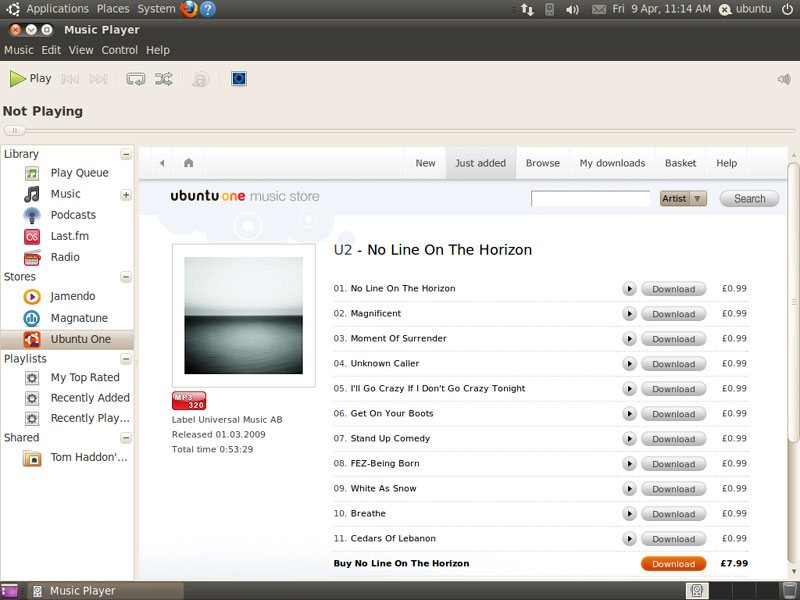
Salah satu sistem operasi Linux yang paling populer mungkin adalah Ubuntu. Tidak kalah dengan rilisnya WIndows 7, kemarin Ubuntu 10.04 LTS (Long-term support) edisi desktop baru saja di rilis. Versi LTS ini dengan dukungan (support) selama 3 tahun kedepan.Mulai 29 April 2010, Ubuntu 10.04 LTS sudah bisa kita unduh dari website Ubuntu. Berikut beberapa fitur atau hal baru di Ubuntu 10.04 :
- Boot Speed, saat ini ubuntu booting lebih cepat di hampir semua komputer termasuk netbook.
- Integrasi social network, dengan menu barunya ‘Me Menu’. Seperti Facebook, Digg, Twitter dan Identi.ca. Juga disertakan Google talk, MSN, IRC dan lainnya.
- Ubuntu One, meningkatkan integrasi desktop untuk layanan online, file dan folder dapat di share dan di simpan di “cloud” dengan lebih mudah.
- Ubuntu One Music Store
- Ubuntu Software Center 2.0, cara mudah untuk menemukan software baru. Serta berbagai menu berkaitan dengan software lainnya.
- Ubuntu 10.4 Netbook Edition (UNE), sangat tepat untuk di install di netbook dengan peningkatan kecepatan di media SSD.
Ubuntu 10.04 LTS desktop edition dan Netbook Edition tersedia gratis di website http://www.ubuntu.com. Pengguna juga dapat mengupgrade dari versi sebelumnya 8.04 atau 9.10. Bagi yang ingin mencoba langsung dan mempunyai bandwidth yang lumayan, bisa langsung download CD Ubuntu 10.04 langsung ( sekitar 700 MB).
Beberapa screenshot Ubuntu 10.04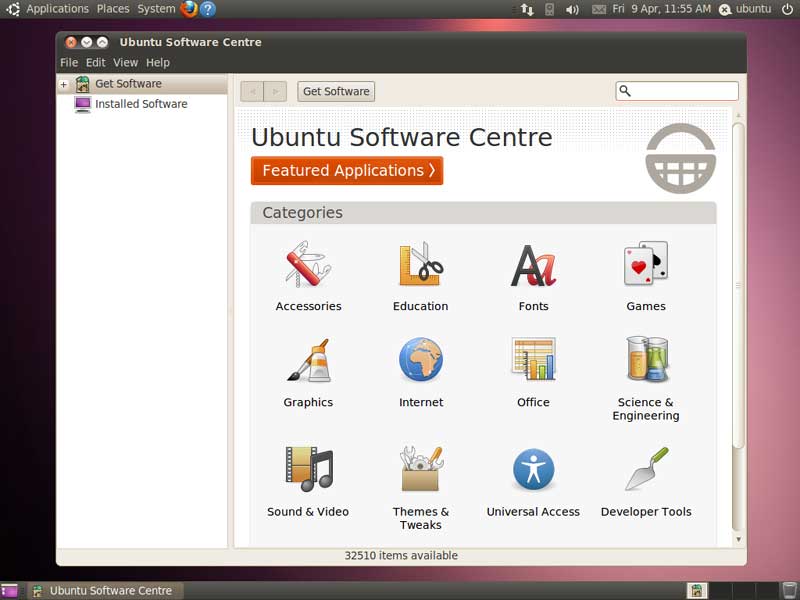

0
nge Reset Password Ubuntu
Selasa, 06 Juli 2010
Linux
Posted: April 14, 2008 by dennycharter in Linux
Tag:Linux, Paswoord, ubuntu
Tag:Linux, Paswoord, ubuntu
0
Lama bergelut dengan Labtop Toshiba SatteliteA135 Series yang udah pake Ubuntu 7.10 Ultimate edition malah kelupaan password PC di Kantor. Terakhir PC di kantor di Install Ubuntu 7.04 sekitar akhir Januari lalu. Karena ada File yang tertinggal di sana akhirnya Kompie PC nya dinyalakan juga …tapi sewaktu login dan mengetikkan password nggak pernah cocok. Semua kombinasi password yang pernah dipake sudah dicoba tapi sia-sia. Jalan terakhir direset passwordnya. Restart Ubuntunya kemudian di menu GRUB masuk ke sistem dengan recovery mode. Recovery mode menjalankan Linux dengan user root. Root merupakan user yang mempunyai hak akses penuh terhadap sistem. Kemudian ketikkan perintah seperti dibawah ini :
PLAIN TEXT
root@charter:~# passwd charter
Enter new UNIX password:
Retype new UNIX password:
passwd: password updated successfully
Perintah di atas dipakai untuk mereset password dari user charter (sesuaikan dengan username Anda). Setelah itu sekarang saatnya untuk merestart komputer. Ketikkan:
PLAIN TEXT
root@charter:~# reboot
Sekarang jalankan Ubuntunya dengan normal bukan recovery mode lagi dengan password baru yang telah di buat tadi.
PLAIN TEXT
root@charter:~# passwd charter
Enter new UNIX password:
Retype new UNIX password:
passwd: password updated successfully
Perintah di atas dipakai untuk mereset password dari user charter (sesuaikan dengan username Anda). Setelah itu sekarang saatnya untuk merestart komputer. Ketikkan:
PLAIN TEXT
root@charter:~# reboot
Sekarang jalankan Ubuntunya dengan normal bukan recovery mode lagi dengan password baru yang telah di buat tadi.
0
Tips bagi yang mau Nyoba Ubuntu
Posted: Juni 21, 2008 by dennycharter in Linux
Tag:Pemula, Tips, ubuntu
Tag:Pemula, Tips, ubuntu
Peringatan : Tips ini khusus bagi pemula… yang sudah Master silakan kasih saran.


Biasanya hari-hari pertama berkenalan dengan sebuah Sistem Operasi baru kita dibuat pusing 7 keliling. Hal itu biasa, karena penyakit bawaan dari penggunaan Sistem Operasi yang lama. Kebiasaan tersebut tidak mesti dihilangkan, silakan dibawa di Ubuntu, hanya perlu beberapa pemahaman sehingga kebiasaan tersebut juga dapat dilestarikan. Yang ingin mencicipi Ubuntu sebaiknya baca dulu sepuluh tips berikut supayanggak terlalu pusing di awalnya… setelah paham ini proses selanjutnya akan semudah seperti air mengalir… 
1. Apakah Terminal (atau command line) dan dimana lokasinya?
Dengan terminal kita dapat melakukan banyak task/proses melalui command line. Terminal ini adalah tools yang sangat powerfull namun juga dapat menimbulkan masalah besar karena dapat digunakan untuk meng eksekusi proses secara cepat dan efektif. Biasanya user menggunakan terminal dengan bermodalkan copy dan paste. Untuk mengakses terminal klik Application > Acessories > Terminal. Perlu di ingat bahwa perlu ketilitian dan kehati-hatian sebab kesalahan huruf saja bisa membuat kerusakan parah pada sistem kita.

Gambar 1. Terminal
2. Bagaimana cara meng install File ?
Ada banyak cerita-cerita menyeramkan saat melakukan instalasi di Linux seperti compile dari source atau depedency. Di Ubuntu hal seperti itu dapat diabaikan karena Ubuntu memiliki tools utiliti yang dapat membantu kita dalam menginstall atau unisntall program yang disebut dengan Synaptic Package Manager. Synaptic juga membantu mengatur depedensi sehingga tidak perlu mencari librari yang bermacam-macam untuk menjalan sebuah program. Berikut adalah cara kerjanya. Klik System > Administration>Synaptic Package Manager. Selanjutnya akan ditannyakan password pemilik untuk keamanan. Akan muncul tampilan awalnya seperti berikut :

Gambar 2. Synaptic Package Manager
Tampilannya tidak serumit penggunaannya. Untuk menginstall paket terterntu cukup dengan menekan tombol “Search” diatas Synaptic dan masukan nama paketnya. Kemudian klik nama paket pada kotak paket yang tersedia pilih “Mark for Installation” kemudian klik Apply. Synaptic akan menginstallnya sendiri. Jangan di ganngu diarkan dia bekerja. Untuk meng uninstall program melalui Synaptic lakukan dengan cara yang sama, tapi jangan dipilih “Mark for Installation” tapi pilih “Mark for Removal” atau “Mark for Complete Removal” pada kotak paket yang disediakan.
3. Bagaimana menggunakan Universe dan Multiverse Repositories ?
Untuk menggunakan Universe dan Multiverse Repositories ketikan perintah berikut pada command line (terminal) kemudian tekan enter :
sudo gedit /etc/apt/sources.list
setelah kita memasukkan password Gedit (applikasi text editor) akan menampilkan file source.list yang berisi semua daftar repositories software pada sistem. Repositories menunjukkan software apa yang dapat digunakan melalui Synaptic Package Manager. Secara default Ubuntu hanya memasukkan Repositoriesnya saja. Namun jika kita mau mendengarkan file-file Mp3, menonton film dengan DVD, atau menambah akses Game kita perlu menggunakan Universe dan Multiverse repositories.
Selanjutnya sebelum kita mengedit file souces.list ada baiknya dibackup dulu file sources.list ke nama yang lain seperti sources.list.backup ke home directori misalnya. Kemudian untuk mengaktifkan Universe dan Multiverse repositories cukup dengan membuang tanda # yang ada pada file sources.list yang memasukan Universal dan Multiverse kemudian di simpan. Kemudian untuk mengsinkronkan source yang di buat dengan Synaptic ketikan perintah berikut pada Terminal :
sudo apt-get update
Jikalau ‘membenci setengah mati’ command line kita bisa masuk dari System>Administration>Synaptic Package Manager, kemudian tekan tombol “Reload”.
4. Kenapa saya selalu di tanya password root ?
Root Password adalah user password yang dibuat sewaktu kita melakukan instalasi Ubuntu. Sistem akan menanyakan root password ketika kita akan menjalankan sebuah perintah yang dianggap memiliki potensi masuk kewilayah yang berbahaya bagi sistem. Kegunaannya adalah sebagai pengamanan dari file-file yang penting juga sebagai pengingat bahwa harus berhati-hati sebelum melakukan perubahan-perubahan pada file.
5. Bagaimana Menutup Applikasi yang Crash ?
Untuk menutup applikasi yang Crass petama masuk ke terminal kemudian ketikan perintah berikut ini :
xkill
Kemudian letakkan kursor pada applikasi yang crass, saat kita mengkilk applikasi tersebut maka akan applikasi yang crass tersebut akan tertutup dengan sendirinya.
6. Dimanakah C nya ?
Jika terbiasa dengan Windows kita terbiasa denga herarki file struktur seperti pohon dimana biasanya C adalah awal hierarki file tersebut. Di Linux juga mengenal hierarki struktur file diamana biasanya di windows ada “C:” tapi di Linux cukup dengan ‘/”. Slash di Linux juga diartikan sebagai go forward (maju kedepan) kalo Windows menggunakna backslash (\).
7. Apakah Ubuntu bisa memainkan File mp3 dan DVD ?
Salah satu alasan mengapa Linux tidak mengaktifkan DVD Playback secara otomatis format-format tersebut adalah kemungkinan besar DVD Playback adalah ilegal yang dilarang di banyak negara. Tapi kalo memang masih mau nekat bisa klik disini. Di Ubuntu format seperti ini dikenal dengan restricted Format. Format seperti itu juga dapat di seting otomatis.
8. Dimanakah direktori “My Documents” nya ?
Seperti biasa di Windows kita sering menggunakan “My Documents” karena sudah sangat populer. Di Ubuntu My Documents ada di direktori Home Folders > Documents.
9. Bagaimana melatakkan “Trash” / “Recicle Bin” di Desktop ?
Secara default likasi Trash bin berada di sudut kanan bawah. Karena kebisaan banyak orang yang meletakkan Trash Bin di desktop nya. Untuk membuat Trash Bin tampil di Desktop buka terminal dan ketikan perintah berikut :
gconf-editor
Selanjutnya Configuration editor akan di tampilkan. Klik apps > nautilus > desktop. Klik kotak pada “Trash_icon_visible” sehingga jadi tercentang.

Gambar 3. Gconf- Editor
10. Bagaimana mengkases partisi Windows dari Ubuntu ?
Dalam hal ini kita memiliki dual sistem di komputer yakni Windows dan Ubuntu. Format Partisi di windows asumsinya adalah NTPS dan FAT32. Ubuntu dapat membaca semua isi yang tersimpan dalam format partisi Windows. Petunjuk lebih lanjut dapat klik disini.
0
 Need to monitor Linux server performance? Try these built-in command and a few add-on tools. Most Linux distributions are equipped with tons of monitoring. These tools provide metrics which can be used to get information about system activities. You can use these tools to find the possible causes of a performance problem. The commands discussed below are some of the most basic commands when it comes to system analysis and debugging server issues such as:

=> Related: How do I Find Out Linux CPU Utilization?
Sample Outputs:
=> Related: How do I find out Linux Resource utilization to detect system bottlenecks?
Sample Outputs:
Output:
Sample Outputs:
To turn on extra full mode (it will show command line arguments passed to process):
OR
OR
Sample Output:
Sample Outputs:
To display the network counters from the 24th:
You can also display real time usage using sar:
Sample Outputs:
Sample Output:
To display process memory information for pid # 47394, enter:
Sample Outputs:


To display all IPv4 HTTP packets to and from port 80, i.e. print only packets that contain data, not, for example, SYN and FIN packets and ACK-only packets, enter:
To display all FTP session to 202.54.1.5, enter:
To display all HTTP session to 192.168.1.5:
Use wireshark to view detailed information about files, enter:
 See the KSysguard handbook for detailed usage.

copas from : http://www.cyberciti.biz/tips/top-linux-monitoring-tools.html
20 Linux System Monitoring Tools Every SysAdmin Should Know
Sabtu, 03 Juli 2010
Linux
- Finding out bottlenecks.
- Disk (storage) bottlenecks.
- CPU and memory bottlenecks.
- Network bottlenecks.
#1: top - Process Activity Command
The top program provides a dynamic real-time view of a running system i.e. actual process activity. By default, it displays the most CPU-intensive tasks running on the server and updates the list every five seconds. Fig.01: Linux top command
Commonly Used Hot Keys
The top command provides several useful hot keys:| Hot Key | Usage |
|---|---|
| t | Displays summary information off and on. |
| m | Displays memory information off and on. |
| A | Sorts the display by top consumers of various system resources. Useful for quick identification of performance-hungry tasks on a system. |
| f | Enters an interactive configuration screen for top. Helpful for setting up top for a specific task. |
| o | Enables you to interactively select the ordering within top. |
| r | Issues renice command. |
| k | Issues kill command. |
| z | Turn on or off color/mono |
=> Related: How do I Find Out Linux CPU Utilization?
#2: vmstat - System Activity, Hardware and System Information
The command vmstat reports information about processes, memory, paging, block IO, traps, and cpu activity.# vmstat 3Sample Outputs:
procs -----------memory---------- ---swap-- -----io---- --system-- -----cpu------
 r  b   swpd   free   buff  cache   si   so    bi    bo   in   cs us sy id wa st
 0  0      0 2540988 522188 5130400    0    0     2    32    4    2  4  1 96  0  0
 1  0      0 2540988 522188 5130400    0    0     0   720 1199  665  1  0 99  0  0
 0  0      0 2540956 522188 5130400    0    0     0     0 1151 1569  4  1 95  0  0
 0  0      0 2540956 522188 5130500    0    0     0     6 1117  439  1  0 99  0  0
 0  0      0 2540940 522188 5130512    0    0     0   536 1189  932  1  0 98  0  0
 0  0      0 2538444 522188 5130588    0    0     0     0 1187 1417  4  1 96  0  0
 0  0      0 2490060 522188 5130640    0    0     0    18 1253 1123  5  1 94  0  0
Display Memory Utilization Slabinfo
# vmstat -mGet Information About Active / Inactive Memory Pages
# vmstat -a=> Related: How do I find out Linux Resource utilization to detect system bottlenecks?
#3: w - Find Out Who Is Logged on And What They Are Doing
w command displays information about the users currently on the machine, and their processes.# w username
# w vivekSample Outputs:
17:58:47 up 5 days, 20:28,  2 users,  load average: 0.36, 0.26, 0.24
USER     TTY      FROM              LOGIN@   IDLE   JCPU   PCPU WHAT
root     pts/0    10.1.3.145       14:55    5.00s  0.04s  0.02s vim /etc/resolv.conf
root     pts/1    10.1.3.145       17:43    0.00s  0.03s  0.00s w
#4: uptime - Tell How Long The System Has Been Running
The uptime command can be used to see how long the server has been running. The current time, how long the system has been running, how many users are currently logged on, and the system load averages for the past 1, 5, and 15 minutes.# uptimeOutput:
18:02:41 up 41 days, 23:42, 1 user, load average: 0.00, 0.00, 0.001 can be considered as optimal load value. The load can change from system to system. For a single CPU system 1 - 3 and SMP systems 6-10 load value might be acceptable.
#5: ps - Displays The Processes
ps command will report a snapshot of the current processes. To select all processes use the -A or -e option:# ps -ASample Outputs:
PID TTY          TIME CMD
    1 ?        00:00:02 init
    2 ?        00:00:02 migration/0
    3 ?        00:00:01 ksoftirqd/0
    4 ?        00:00:00 watchdog/0
    5 ?        00:00:00 migration/1
    6 ?        00:00:15 ksoftirqd/1
....
.....
 4881 ?        00:53:28 java
 4885 tty1     00:00:00 mingetty
 4886 tty2     00:00:00 mingetty
 4887 tty3     00:00:00 mingetty
 4888 tty4     00:00:00 mingetty
 4891 tty5     00:00:00 mingetty
 4892 tty6     00:00:00 mingetty
 4893 ttyS1    00:00:00 agetty
12853 ?        00:00:00 cifsoplockd
12854 ?        00:00:00 cifsdnotifyd
14231 ?        00:10:34 lighttpd
14232 ?        00:00:00 php-cgi
54981 pts/0    00:00:00 vim
55465 ?        00:00:00 php-cgi
55546 ?        00:00:00 bind9-snmp-stat
55704 pts/1    00:00:00 ps
ps is just like top but provides more information.Show Long Format Output
# ps -AlTo turn on extra full mode (it will show command line arguments passed to process):
# ps -AlFTo See Threads ( LWP and NLWP)
# ps -AlFHTo See Threads After Processes
# ps -AlLmPrint All Process On The Server
# ps ax

# ps axu
Print A Process Tree
#  ps -ejH

#  ps axjf

#  pstree
Print Security Information
# ps -eo euser,ruser,suser,fuser,f,comm,label

# ps axZ

# ps -eM
See Every Process Running As User Vivek
# ps -U vivek -u vivek uSet Output In a User-Defined Format
# ps -eo pid,tid,class,rtprio,ni,pri,psr,pcpu,stat,wchan:14,comm

# ps axo stat,euid,ruid,tty,tpgid,sess,pgrp,ppid,pid,pcpu,comm

# ps -eopid,tt,user,fname,tmout,f,wchan
Display Only The Process IDs of Lighttpd
# ps -C lighttpd -o pid=OR
# pgrep lighttpdOR
# pgrep -u vivek php-cgiDisplay The Name of PID 55977
# ps -p 55977 -o comm=Find Out The Top 10 Memory Consuming Process
# ps -auxf | sort -nr -k 4 | head -10Find Out top 10 CPU Consuming Process
# ps -auxf | sort -nr -k 3 | head -10#6: free - Memory Usage
The command free displays the total amount of free and used physical and swap memory in the system, as well as the buffers used by the kernel.# free Sample Output:
total       used       free     shared    buffers     cached
Mem:      12302896    9739664    2563232          0     523124    5154740
-/+ buffers/cache:    4061800    8241096
Swap:      1052248          0    1052248
=> Related: :
- Linux Find Out Virtual Memory PAGESIZE
- Linux Limit CPU Usage Per Process
- How much RAM does my Ubuntu / Fedora Linux desktop PC have?
#7: iostat - Average CPU Load, Disk Activity
The command iostat report Central Processing Unit (CPU) statistics and input/output statistics for devices, partitions and network filesystems (NFS).# iostat Sample Outputs:
Linux 2.6.18-128.1.14.el5 (www03.nixcraft.in)  06/26/2009

avg-cpu:  %user   %nice %system %iowait  %steal   %idle
           3.50    0.09    0.51    0.03    0.00   95.86

Device:            tps   Blk_read/s   Blk_wrtn/s   Blk_read   Blk_wrtn
sda              22.04        31.88       512.03   16193351  260102868
sda1              0.00         0.00         0.00       2166        180
sda2             22.04        31.87       512.03   16189010  260102688
sda3              0.00         0.00         0.00       1615          0
=> Related: : Linux Track NFS Directory / Disk I/O Stats#8: sar - Collect and Report System Activity
The sar command is used to collect, report, and save system activity information. To see network counter, enter:# sar -n DEV | moreTo display the network counters from the 24th:
# sar -n DEV -f /var/log/sa/sa24 | moreYou can also display real time usage using sar:
# sar 4 5Sample Outputs:
Linux 2.6.18-128.1.14.el5 (www03.nixcraft.in)   06/26/2009

06:45:12 PM       CPU     %user     %nice   %system   %iowait    %steal     %idle
06:45:16 PM       all      2.00      0.00      0.22      0.00      0.00     97.78
06:45:20 PM       all      2.07      0.00      0.38      0.03      0.00     97.52
06:45:24 PM       all      0.94      0.00      0.28      0.00      0.00     98.78
06:45:28 PM       all      1.56      0.00      0.22      0.00      0.00     98.22
06:45:32 PM       all      3.53      0.00      0.25      0.03      0.00     96.19
Average:          all      2.02      0.00      0.27      0.01      0.00     97.70
=> Related: : How to collect Linux system utilization data into a file
#9: mpstat - Multiprocessor Usage
The mpstat command displays activities for each available processor, processor 0 being the first one. mpstat -P ALL to display average CPU utilization per processor:# mpstat -P ALLSample Output:
Linux 2.6.18-128.1.14.el5 (www03.nixcraft.in)   06/26/2009

06:48:11 PM  CPU   %user   %nice    %sys %iowait    %irq   %soft  %steal   %idle    intr/s
06:48:11 PM  all    3.50    0.09    0.34    0.03    0.01    0.17    0.00   95.86   1218.04
06:48:11 PM    0    3.44    0.08    0.31    0.02    0.00    0.12    0.00   96.04   1000.31
06:48:11 PM    1    3.10    0.08    0.32    0.09    0.02    0.11    0.00   96.28     34.93
06:48:11 PM    2    4.16    0.11    0.36    0.02    0.00    0.11    0.00   95.25      0.00
06:48:11 PM    3    3.77    0.11    0.38    0.03    0.01    0.24    0.00   95.46     44.80
06:48:11 PM    4    2.96    0.07    0.29    0.04    0.02    0.10    0.00   96.52     25.91
06:48:11 PM    5    3.26    0.08    0.28    0.03    0.01    0.10    0.00   96.23     14.98
06:48:11 PM    6    4.00    0.10    0.34    0.01    0.00    0.13    0.00   95.42      3.75
06:48:11 PM    7    3.30    0.11    0.39    0.03    0.01    0.46    0.00   95.69     76.89
=> Related: : Linux display each multiple SMP CPU processors utilization individually.
#10: pmap - Process Memory Usage
The command pmap report memory map of a process. Use this command to find out causes of memory bottlenecks.# pmap -d PIDTo display process memory information for pid # 47394, enter:
# pmap -d 47394Sample Outputs:
47394:   /usr/bin/php-cgi
Address           Kbytes Mode  Offset           Device    Mapping
0000000000400000    2584 r-x-- 0000000000000000 008:00002 php-cgi
0000000000886000     140 rw--- 0000000000286000 008:00002 php-cgi
00000000008a9000      52 rw--- 00000000008a9000 000:00000   [ anon ]
0000000000aa8000      76 rw--- 00000000002a8000 008:00002 php-cgi
000000000f678000    1980 rw--- 000000000f678000 000:00000   [ anon ]
000000314a600000     112 r-x-- 0000000000000000 008:00002 ld-2.5.so
000000314a81b000       4 r---- 000000000001b000 008:00002 ld-2.5.so
000000314a81c000       4 rw--- 000000000001c000 008:00002 ld-2.5.so
000000314aa00000    1328 r-x-- 0000000000000000 008:00002 libc-2.5.so
000000314ab4c000    2048 ----- 000000000014c000 008:00002 libc-2.5.so
.....
......
..
00002af8d48fd000       4 rw--- 0000000000006000 008:00002 xsl.so
00002af8d490c000      40 r-x-- 0000000000000000 008:00002 libnss_files-2.5.so
00002af8d4916000    2044 ----- 000000000000a000 008:00002 libnss_files-2.5.so
00002af8d4b15000       4 r---- 0000000000009000 008:00002 libnss_files-2.5.so
00002af8d4b16000       4 rw--- 000000000000a000 008:00002 libnss_files-2.5.so
00002af8d4b17000  768000 rw-s- 0000000000000000 000:00009 zero (deleted)
00007fffc95fe000      84 rw--- 00007ffffffea000 000:00000   [ stack ]
ffffffffff600000    8192 ----- 0000000000000000 000:00000   [ anon ]
mapped: 933712K    writeable/private: 4304K    shared: 768000K
The last line is very important:
- mapped: 933712K total amount of memory mapped to files
- writeable/private: 4304K the amount of private address space
- shared: 768000K the amount of address space this process is sharing with others
#11 and #12: netstat and ss - Network Statistics
The command netstat displays network connections, routing tables, interface statistics, masquerade connections, and multicast memberships. ss command is used to dump socket statistics. It allows showing information similar to netstat. See the following resources about ss and netstat commands:- ss: Display Linux TCP / UDP Network and Socket Information
- Get Detailed Information About Particular IP address Connections Using netstat Command
#13: iptraf - Real-time Network Statistics
The iptraf command is interactive colorful IP LAN monitor. It is an ncurses-based IP LAN monitor that generates various network statistics including TCP info, UDP counts, ICMP and OSPF information, Ethernet load info, node stats, IP checksum errors, and others. It can provide the following info in easy to read format:- Network traffic statistics by TCP connection
- IP traffic statistics by network interface
- Network traffic statistics by protocol
- Network traffic statistics by TCP/UDP port and by packet size
- Network traffic statistics by Layer2 address
Fig.02: General interface statistics: IP traffic statistics by network interface
Fig.03 Network traffic statistics by TCP connection
#14: tcpdump - Detailed Network Traffic Analysis
The tcpdump is simple command that dump traffic on a network. However, you need good understanding of TCP/IP protocol to utilize this tool. For.e.g to display traffic info about DNS, enter:# tcpdump -i eth1 'udp port 53'To display all IPv4 HTTP packets to and from port 80, i.e. print only packets that contain data, not, for example, SYN and FIN packets and ACK-only packets, enter:
# tcpdump 'tcp port 80 and (((ip[2:2] - ((ip[0]&0xf)<<2)) - ((tcp[12]&0xf0)>>2)) != 0)'To display all FTP session to 202.54.1.5, enter:
# tcpdump -i eth1 'dst 202.54.1.5 and (port 21 or 20'To display all HTTP session to 192.168.1.5:
# tcpdump -ni eth0 'dst 192.168.1.5 and tcp and port http'Use wireshark to view detailed information about files, enter:
# tcpdump -n -i eth1 -s 0 -w output.txt src or dst port 80#15: strace - System Calls
Trace system calls and signals. This is useful for debugging webserver and other server problems. See how to use to trace the process and see What it is doing.#16: /Proc file system - Various Kernel Statistics
/proc file system provides detailed information about various hardware devices and other Linux kernel information. See Linux kernel /proc documentations for further details. Common /proc examples:# cat /proc/cpuinfo
# cat /proc/meminfo
# cat /proc/zoneinfo
# cat /proc/mounts17#: Nagios - Server And Network Monitoring
Nagios is a popular open source computer system and network monitoring application software. You can easily monitor all your hosts, network equipment and services. It can send alert when things go wrong and again when they get better. FAN is "Fully Automated Nagios". FAN goals are to provide a Nagios installation including most tools provided by the Nagios Community. FAN provides a CDRom image in the standard ISO format, making it easy to easilly install a Nagios server. Added to this, a wide bunch of tools are including to the distribution, in order to improve the user experience around Nagios.18#: Cacti - Web-based Monitoring Tool
Cacti is a complete network graphing solution designed to harness the power of RRDTool's data storage and graphing functionality. Cacti provides a fast poller, advanced graph templating, multiple data acquisition methods, and user management features out of the box. All of this is wrapped in an intuitive, easy to use interface that makes sense for LAN-sized installations up to complex networks with hundreds of devices. It can provide data about network, CPU, memory, logged in users, Apache, DNS servers and much more. See how to install and configure Cacti network graphing tool under CentOS / RHEL.#19: KDE System Guard - Real-time Systems Reporting and Graphing
KSysguard is a network enabled task and system monitor application for KDE desktop. This tool can be run over ssh session. It provides lots of features such as a client/server architecture that enables monitoring of local and remote hosts. The graphical front end uses so-called sensors to retrieve the information it displays. A sensor can return simple values or more complex information like tables. For each type of information, one or more displays are provided. Displays are organized in worksheets that can be saved and loaded independently from each other. So, KSysguard is not only a simple task manager but also a very powerful tool to control large server farms. Fig.05 KDE System Guard {Image credit: Wikipedia}
#20: Gnome System Monitor - Real-time Systems Reporting and Graphing
The System Monitor application enables you to display basic system information and monitor system processes, usage of system resources, and file systems. You can also use System Monitor to modify the behavior of your system. Although not as powerful as the KDE System Guard, it provides the basic information which may be useful for new users:- Displays various basic information about the computer's hardware and software.
- Linux Kernel version
- GNOME version
- Hardware
- Installed memory
- Processors and speeds
- System Status
- Currently available disk space
- Processes
- Memory and swap space
- Network usage
- File Systems
- Lists all mounted filesystems along with basic information about each.
Fig.06 The Gnome System Monitor application
Bonus: Additional Tools
A few more tools:- nmap - scan your server for open ports.
- lsof - list open files, network connections and much more.
- ntop web based tool - ntop is the best tool to see network usage in a way similar to what top command does for processes i.e. it is network traffic monitoring software. You can see network status, protocol wise distribution of traffic for UDP, TCP, DNS, HTTP and other protocols.
- Conky - Another good monitoring tool for the X Window System. It is highly configurable and is able to monitor many system variables including the status of the CPU, memory, swap space, disk storage, temperatures, processes, network interfaces, battery power, system messages, e-mail inboxes etc.
- GKrellM - It can be used to monitor the status of CPUs, main memory, hard disks, network interfaces, local and remote mailboxes, and many other things.
- vnstat - vnStat is a console-based network traffic monitor. It keeps a log of hourly, daily and monthly network traffic for the selected interface(s).
- htop - htop is an enhanced version of top, the interactive process viewer, which can display the list of processes in a tree form.
- mtr - mtr combines the functionality of the traceroute and ping programs in a single network diagnostic tool.
copas from : http://www.cyberciti.biz/tips/top-linux-monitoring-tools.html
0
 Q. How do I uninstall GRUB? I need to uninstall everything before sending this hard disk to someone including GRUB. All I need to keep is windows XP.
A. GNU GRUB ("GRUB" for short) is a boot loader package from the GNU Project. GRUB is the reference implementation of the Multiboot Specification, which allows a user to have several different operating systems on their computer at once, and to choose which one to run when the computer starts.
You can overwrite MBR with standard dd command. You can also use old good MS-DOS fdisk command to overwrite MBR.
Just remove MBR, without the partition table (see comment below):
Replace /dev/hdX with your actual device name such as /dev/hda. Use fdisk -l command to find out device name:
How to uninstall GRUB
A. GNU GRUB ("GRUB" for short) is a boot loader package from the GNU Project. GRUB is the reference implementation of the Multiboot Specification, which allows a user to have several different operating systems on their computer at once, and to choose which one to run when the computer starts.
You can overwrite MBR with standard dd command. You can also use old good MS-DOS fdisk command to overwrite MBR.
Using MS-DOS/Windows 9x boot disk
In order to remove the GRUB bootloader from a Linux and Windows XP machine, boot with a Windows 9x startup disk or CD and execute the MS-DOS command:fdisk /mbrUsing Windows XP boot disk
Boot computer using Windows XP (Windows 2000) setup disc / CD / DVD. Next, type the following commands:# fixmbr
# exit
Using Linux
You can also use dd command from Linux itself (it removes partition table):# dd if=/dev/null of=/dev/sdX bs=512 count=1Just remove MBR, without the partition table (see comment below):
# dd if=/dev/null of=/dev/sdX bs=446 count=1Replace /dev/hdX with your actual device name such as /dev/hda. Use fdisk -l command to find out device name:
# fdisk -lOutput: Disk /dev/sda: 251.0 GB, 251000193024 bytes 255 heads, 63 sectors/track, 30515 cylinders Units = cylinders of 16065 * 512 = 8225280 bytes Device Boot Start End Blocks Id System /dev/sda1 * 1 13 104391 83 Linux /dev/sda2 14 30384 243955057+ 83 Linux /dev/sda3 30385 30515 1052257+ 82 Linux swap
copas from : http://www.cyberciti.biz/faq/linux-how-to-uninstall-grub/
0
Dual Booting Windows dan Ubuntu Fiesty (indonesian)
By: UdienzIntroPada blog sebelumnya (PANDUAN MENGINSTALL UBUNTU) kita telah belajar menginstall Ubuntu pada system tunggal dimana hanya terdapat sebuah system, namun di artikel kali ini (karena permintaan teman-teman) saya akan memandu anda untuk meninstall Ubuntu di system yang sudah ada windows XP. Sebelum beranjak tolong perhatikan perlengkapanya antara lain:system Windows XPPartition MagicCD Ubuntu Fiesty
CDROM
Mata yang jeli, hati yang tenang (thanx buat Allah yang telah menciptakan)
kopi dan cemilan atau rokok bagi perokok
dan hal-hal lainya yang tidak bertentangan dengan UUD 45
Oke, setelah semua terpenuhi, lanjut bro……
The Show Must Go On
Pertama tama anda harus menginstall Partition Magic atau software sejenis guna memudahkan pemartisian kita. Jika sudah buka program tersebut, kalo di kompiku tampilanya kaya gini:

Ingat bila anda belum mempunyai partisi kosong (gambar hitam) maka segera buat… kalo udah maka buat partisi-partisi Linux dengan cara klik kanan area hitam, hingga muncul seperti gambar dibawah dan pilih crate

Atur konfigurasi dari partisi tersebut, di asumsikan saya akan membuat beberapa partisi di linux dintaranya:
/ (root)
/boot
/home
/var
/tmp
Swap area
Maka buatlah seperti gambar di bawah ini

Gambar diatas untuk partisi /boot

Gambar diatas untuk swap area

Gambar diatas untuk / (root)

Gambar diatas untuk /var

Gambar diatas untuk /tmp

Gambar diatas untuk /home, perlu di ingat bahwasanya anda untuk partisinya tidak harus sama seperti di atas dalam artian di Linx kita boleh memberdakan titik mount di setiap partisi yang berbeda, namun sebenarnya Linux hanya membutuhkan partisi swap dan root karena direktory (titik mount) /home, /var, /boot, /tmp secara default akan dijadikan satu dengan root. Dan karena saya suka untuk membedakan titik mount di setiap partisi yang berbeda maka konfigurasinya seperti di atas, hal ini saya lakukan karena saya melihatnya dari faktor maintenancenya biar lebih aman untuk memisahkan dokumen (/home) dan file dari yang berubah-ubah (/var) agar kalau system rusak maka tidak akan memberi efek ke partisi yang lain… tapi terserah anda itulah enaknya Linux
Jika sudah maka illustasi dari partisi hardisk akan nampak sebagai berikut

Kemudian klik aplly di pojok kiri bawah, atau gambarnya seperti di bawah ini

Apabila sudah apply sudah di klik maka akan muncul jendela peringatan sebagaimana gambar di bawah ini:

Gambar diatas menunjukkan bahwa ada 12 oprasi yang akan di lakukan, apabila anda sudah mantap dengan konfigurasi partisi yang telah kita konfogurasi tadi maka klik yes untuk melakukan penulisan partisi ke harddisk, kemudian akan muncul akan gambar di bawah ini dan jangan di ganggu.

Tunggu ya… sabar ya… minum dulu kopinya

Kalau jendela progress menunjukkan gambar diatas maka proses penulisan sudah selesai dan siap untuk di install ubuntu. Keluarlah dari windows xp dan restart komputer anda
The Freedom is come
Selamat, anda telah membuat harddisk anda layak pakai
Sebelum meng-install Ubuntu pada BIOS harus di set Boot Device Priority-nya dulu, dalam menginstall Ubuntu Boot Device Priority harus di arahkan ke CDROM. Untuk masuk ke BIOS tiap Motherboard mempunyai standart sendiri. Namun sebagian besar tinggal menekan tombol delete atau F2

Kemudian simpan konfigurasinya

Kemudian reboot ulang, dan kalau anda berhasil megkonfigurasikan BIOS dengan benar maka sysem akan membooting via CDROM sehingga tampilan awal dari Ubuntu adalah sebagai berikut

Tampilan yang ramah ini berbeda dengan tampilan Ubuntu sebelumnya dimana ada tambahan pada edisi kali ini yaitu Install with driver Update CD. Perlu diketahui anda dapat memilih bahasa inggris pada tampilan ini ke Bahasa Indonesia. Namun kalau saya biarkan saja, menurut s’to dalam buku Fedora Core nya alasan s’to memilih Bahasa Inggris karena “teknologi datang dengan bahasa inggris”. Oke ini adalah tampilan desktop Ubuntu Fiesty yang baru…..!!!!

Untuk menginstall klik install hingga tampilan desktop seperti di bawah ini

Pilih bahasa yang anda gunakan, kalo saya bahasa inggris sajalah….. and then clik forward

Oke pilih zona waktu kita, kita gunakan Jakarta saja

Pilih keyboard anda, keyboard yang ada di Indonesia kebanyakan adalan US English

Lha ini yang paling sulit…… sabar ya… tunggu ya…

Pada tampilan kali ini kita di pilih untuk menentukan mount pointnya dan pilihan-pilihan yang lain, hati-hati banyak yang keliru dalam hal ini yang menyebabkan data system windows rusak. Kita lihat bahwasanya partisi windows di /dev/hda1 telah termount di /media/hda1 jangan beri tanda check format!!! Oke pilih /dev/hda5 dan pilih edit

Ada tiga baris yaitu New partition (sebaiknya jangan dirubah), Use as, Mount point. Untuk partisi ini saya memberikanya ke /boot. Dan lakukan untuk partisi yang lainya sama seperti langkah diatas hingga tampilanya aka muncul sebagai berikut

Oke klik fordward

Inilah kelebihan Ubuntu Fiesty, kita dapat mengimpor dokumen, settingan pada user kita di Windows. Pilih settingan yang akan di expor dan isikan usernya serta klik next

Isikan lagi username secara detail dan passwordnya dan nama host komputer anda dan klik fordward

Inilah hasil konfigurasi kita tadi, bila anda sudah yakin 100% klik install (Konfigurasi kali ini kita tidak mengganggu windows xp kita tadim jadi jangan kawatir data kita safe)

Bila muncul tampilan desktop kaya gini maka instalasi telah usai dan untuk mencicipi hasil racikan kita kita diminta Restart System kita……
Dan kalo udah maka anda akan log-in dengan user yang telah kita buat tadi, SELAMAT DATANG DI DUNIA OPEN SOURCE, mari kita sharing Ilmu!!!!!!
By: Mahyuddin Susanto
Asisten UPT-TI Universitas Jember
Aktivis Ikatan Mahasiswa Muhammadiyah Universitas Jember
E-mail=udienz@gmail.com
0
Panduan Instalasi Ubuntu 9.04 Jaunty Jackalope Desktop Edition
Akhir bulan April kemaren, tepatnya tanggal 23 April Ubuntu telah merelease varian terbarunya versi 9.04 yang diberi kode Jaunty Jackalope. Denger-denger sih release terbaru ini digadang-gadang banyak sekali perbaikan bug dari release sebelumnya (Ubuntu 8.10 Interpid Ibex), dan lebih cepat!
Ubuntu 9.04 memiliki beberapa official varian, ubuntu, kubuntu, xubuntu, edubuntu dan gobuntu. Release yang saya download dan akan saya bahas proses instalasinya adalah Ubuntu 9.04 i386 Desktop Edition. Image CD Ubuntu saya unduh dari server BOS FKIP UNS ** makasih bos admin **
System Requirements
Menurut dokumentasi, system Anda harus memiliki minimal :
Pada proses instalasi ini, saya akan menginstal Ubuntu pada komputer yang sebelumnya telah terinstal sistem operasi Windows XP. Setelah semua proses selesai nantinya akan ada dua sistem operasi (dual OS) yang terinstal di laptop saya.
Proses Instalasi
File yang Anda download berekstensi .iso yang artinya bisa langsung Anda burning ke dalam sebuah CD kosong. Anda bisa menggunakan softwere burning apapun yang Anda sukai.
1. Booting dari CD-ROM
Jika PC anda sudah diset untuk boot ke CD-ROM, Anda bisa menunggu sampai layar pilihan boot ubuntu muncul. Jika belum, atur pengaturan BIOS untuk boot lewat CD/DVD ROM Anda. Kemudian masukkan CD/DVD Ubuntu yang telah Anda burning. Pada layar menu booting ubuntu, Anda akan diberi beberapa pilihan:
2. memilih Bahasa
Bahasa ini juga akan menjadi bahasa default sistem Anda (jangan khawatir, Anda bisa memilih bahasa baru nanti melalui menu System > Administration > Language Support). Di sini, karena lebih familiar dan nyaman menggunakan bahasa Inggris, saya memilih bahasa Inggris. Untuk memilih bahasa selain bahasa Inggris, anda bisa melakukan klik scroll di tab daftar bahasa di sebelah kiri.
Jika ingin membatalkan proses instalasi, tekan tombol Quit. Untuk melanjutkan tekan tombol Forward.
3. Memilih lokasi dan time zone
Kita bisa memilih pada kolom Selected City, atau lebih mudah, cari saja titik lokasi pada peta dunia yang ada. Anda harus memilih lokasi dan zona waktu sesuai lokasi dan zona waktu Anda saat ini. Hal ini penting karena beberapa setting akan otomatis mengikuti lokasi Anda, seperti lokasi server repository terdekat dengan lokasi Anda saat ini. Menggunakan server yang lebih dekat tentu akan menghemat bandwith dan mempercepat waktu downloadnya.
Saya memilih Asia pada bagian Region dan Jakarta pada bagian City. Sesudah itu, klik “Forward”
4. Memilih layout keyboard
Anda akan diminta untuk memilih layout keyboard yang sesuai dengan Anda. Biasanya, kita menggunakan keyboard standar USA. Jika PC/Laptop Anda menggunakan keyboard jenis lain, Anda bisa memilih dari daftar yang tersedia. Jika anda tidak tahu, Anda bisa melakukan test dengan mengetik di field yang tersedia di kiri bawah.
5. Mempartisi harddisk
Pilih partisi yang ingin dipakai untuk tempat kita menginstal ubuntu. Karena saya merencanakan untuk dual OS maka pilihlah Specify Partitions Manual (Advanced). Klik forward, setelah memilih opsi ini.
Klik pada bagian yang kosong, pilih New Partition untuk membuat partisi baru, pilih partisi jenis Primary, dan menggunakan filesystem Ext4. Idealnya, Ubuntu diinstall dengan susunan partisi :
6. Membuat User
Masukkan nama Anda, nama untuk login (otomatis menyesuaikan nama depan Anda, tapi masih bisa diubah), password untuk login, dan nama komputer sebagai identitas dalam network/jaringan. Jika kita ingin langsung masuk ke desktop setiap kali menyalakan komputer (tanpa proses memasukkan nama dan password setiap login), klik saja kotak Log in automatically. Setelah itu, klik “Forward”.
7. Migrasi dokumen dan setting
Ubuntu memiliki fitur yang tidak dimiliki distro atau OS lain, migrasi dokumen dan setting lintas OS. Disini Anda bisa memilih untuk tidak melakukan impor sama sekali, atau mengimpor setting dan file tertentu saja. Saya memilih untuk tidak melakukan impor sama sekali. Lanjutkan dengan menekan tombol “Forward”.
8. Summary
Sebelum melakukan tahap instalasi yang sesungguhnya, Anda akan diminta melihat summary, ikhtisar keseluruhan setting sebelum menginstall. Pada saat ini, Anda juga bisa memilih untuk membatalkan instalasi, dengan menekan tombol Quit. Saat ini juga, Anda bisa memilih dimanakah Anda akan menginstall Grub (Boot Manager) atau malah tidak menginstall grub sama sekali (tetapi tidak saya sarankan untuk melakukannya).
9. Installasi
Anda tidak melakukan apapun begitu Anda menekan tombol Install. Yang bisa Anda lakukan adalah menonton proses instalasi berjalan kira-kira 20-30 menit, tergantung kekuatan PC Anda. Setelah semua proses selesai, klik Restart Now, dan ….
Selamat datang di dunia Ubuntu!
copas from : http://masiqbal.net/panduan-instalasi-ubuntu-904-jaunty-jackalope-desktop-edition.php
Ubuntu 9.04 memiliki beberapa official varian, ubuntu, kubuntu, xubuntu, edubuntu dan gobuntu. Release yang saya download dan akan saya bahas proses instalasinya adalah Ubuntu 9.04 i386 Desktop Edition. Image CD Ubuntu saya unduh dari server BOS FKIP UNS ** makasih bos admin
**System Requirements
Menurut dokumentasi, system Anda harus memiliki minimal :
- 64 Mb RAM dan disarankan 256Mb. Hardisk 1 Gb. Untuk system terminal tanpa desktop
- 64 Mb RAM dan disarankan 512Mb. Hardisk 5 Gb. Untuk system GUI/desktop
Pada proses instalasi ini, saya akan menginstal Ubuntu pada komputer yang sebelumnya telah terinstal sistem operasi Windows XP. Setelah semua proses selesai nantinya akan ada dua sistem operasi (dual OS) yang terinstal di laptop saya.
Proses Instalasi
File yang Anda download berekstensi .iso yang artinya bisa langsung Anda burning ke dalam sebuah CD kosong. Anda bisa menggunakan softwere burning apapun yang Anda sukai.
1. Booting dari CD-ROM
Jika PC anda sudah diset untuk boot ke CD-ROM, Anda bisa menunggu sampai layar pilihan boot ubuntu muncul. Jika belum, atur pengaturan BIOS untuk boot lewat CD/DVD ROM Anda. Kemudian masukkan CD/DVD Ubuntu yang telah Anda burning. Pada layar menu booting ubuntu, Anda akan diberi beberapa pilihan:
- Try Ubuntu : untuk mencoba system live
- Install Ubuntu : untuk menginstall ubuntu
- Check disk : untuk mengecek CD
- Test memory : untuk mengetest RAM
- Boot from : untuk mem-boot OS di harddisk
2. memilih Bahasa
Bahasa ini juga akan menjadi bahasa default sistem Anda (jangan khawatir, Anda bisa memilih bahasa baru nanti melalui menu System > Administration > Language Support). Di sini, karena lebih familiar dan nyaman menggunakan bahasa Inggris, saya memilih bahasa Inggris. Untuk memilih bahasa selain bahasa Inggris, anda bisa melakukan klik scroll di tab daftar bahasa di sebelah kiri.
Jika ingin membatalkan proses instalasi, tekan tombol Quit. Untuk melanjutkan tekan tombol Forward.
3. Memilih lokasi dan time zone
Kita bisa memilih pada kolom Selected City, atau lebih mudah, cari saja titik lokasi pada peta dunia yang ada. Anda harus memilih lokasi dan zona waktu sesuai lokasi dan zona waktu Anda saat ini. Hal ini penting karena beberapa setting akan otomatis mengikuti lokasi Anda, seperti lokasi server repository terdekat dengan lokasi Anda saat ini. Menggunakan server yang lebih dekat tentu akan menghemat bandwith dan mempercepat waktu downloadnya.
Saya memilih Asia pada bagian Region dan Jakarta pada bagian City. Sesudah itu, klik “Forward”
4. Memilih layout keyboard
Anda akan diminta untuk memilih layout keyboard yang sesuai dengan Anda. Biasanya, kita menggunakan keyboard standar USA. Jika PC/Laptop Anda menggunakan keyboard jenis lain, Anda bisa memilih dari daftar yang tersedia. Jika anda tidak tahu, Anda bisa melakukan test dengan mengetik di field yang tersedia di kiri bawah.
5. Mempartisi harddisk
Pilih partisi yang ingin dipakai untuk tempat kita menginstal ubuntu. Karena saya merencanakan untuk dual OS maka pilihlah Specify Partitions Manual (Advanced). Klik forward, setelah memilih opsi ini.
Klik pada bagian yang kosong, pilih New Partition untuk membuat partisi baru, pilih partisi jenis Primary, dan menggunakan filesystem Ext4. Idealnya, Ubuntu diinstall dengan susunan partisi :
- Partisi root (/) – disarankan minimal 5 Gb
- Partisi swap, umumnya 2x nilai RAM Anda, jika RAM Anda 1Gb. Partisi swap sebaiknya 2Gb.
- Partisi home (/home), sebaiknya sisa/bagian terbesar
6. Membuat User
Masukkan nama Anda, nama untuk login (otomatis menyesuaikan nama depan Anda, tapi masih bisa diubah), password untuk login, dan nama komputer sebagai identitas dalam network/jaringan. Jika kita ingin langsung masuk ke desktop setiap kali menyalakan komputer (tanpa proses memasukkan nama dan password setiap login), klik saja kotak Log in automatically. Setelah itu, klik “Forward”.
7. Migrasi dokumen dan setting
Ubuntu memiliki fitur yang tidak dimiliki distro atau OS lain, migrasi dokumen dan setting lintas OS. Disini Anda bisa memilih untuk tidak melakukan impor sama sekali, atau mengimpor setting dan file tertentu saja. Saya memilih untuk tidak melakukan impor sama sekali. Lanjutkan dengan menekan tombol “Forward”.
8. Summary
Sebelum melakukan tahap instalasi yang sesungguhnya, Anda akan diminta melihat summary, ikhtisar keseluruhan setting sebelum menginstall. Pada saat ini, Anda juga bisa memilih untuk membatalkan instalasi, dengan menekan tombol Quit. Saat ini juga, Anda bisa memilih dimanakah Anda akan menginstall Grub (Boot Manager) atau malah tidak menginstall grub sama sekali (tetapi tidak saya sarankan untuk melakukannya).
9. Installasi
Anda tidak melakukan apapun begitu Anda menekan tombol Install. Yang bisa Anda lakukan adalah menonton proses instalasi berjalan kira-kira 20-30 menit, tergantung kekuatan PC Anda. Setelah semua proses selesai, klik Restart Now, dan ….
Selamat datang di dunia Ubuntu!
copas from : http://masiqbal.net/panduan-instalasi-ubuntu-904-jaunty-jackalope-desktop-edition.php
0

Perkembangan linux semakin pesat dan semakin mudah saja untuk dipelajari. Kalau diawal – awal kemunculannya linux masih susah sekali untuk dipelajari terutama buat kita yang sudah terlalu terbiasa menggunakan Windows, sekarang banyak cara untuk bisa belajar linux tanpa kita takut merusak sistem yang telah ada pada kompi kita yaitu menggunakan linux live.
Linux live adalah sebuah mode dimana sistem berjalan pada memory RAM sehingga tidak perlu diinstall pada HD kompi kita yang sudah ada Windowsnya.
Pada awalnya, linux live hanya bisa melalui CD installer linux. Namun dengan semakin pesatnya perkembangan linux, linux live bisa juga kita buat pada UFD ( Flash Disk ). Hal ini tentu sangat membantu sekali buat kita yang tidak mempunya CD Rom atau CD Drive kita lagi rusak dan keuntungan yang lain kita tidak perlu membakarnya pada CD yang tentu saja membuat kita malas kalo harus setiap ada keluaran distro linux terbaru kita mesti membakarnya ke CD.
Nah, cara untuk membuat UFD Linux Live adalah dengan menggunakan sebuah tool / aplikasi yang disebut UNETBOOTIN yang bisa Anda dapatkan disini secara gratis.
Adapun cara untuk membuat UFD (Flash Disk) Linux Live adalah sebagai berikut :
Selamat mencoba semoga bermanfaat.
copas from : http://mydr34ms.wordpress.com/2009/06/16/membuat-ufd-linux-live-untuk-belajar-linux/
Membuat UFD Linux Live Untuk Belajar Linux
Jumat, 02 Juli 2010
Linux
Unetbootin
Perkembangan linux semakin pesat dan semakin mudah saja untuk dipelajari. Kalau diawal – awal kemunculannya linux masih susah sekali untuk dipelajari terutama buat kita yang sudah terlalu terbiasa menggunakan Windows, sekarang banyak cara untuk bisa belajar linux tanpa kita takut merusak sistem yang telah ada pada kompi kita yaitu menggunakan linux live.
Linux live adalah sebuah mode dimana sistem berjalan pada memory RAM sehingga tidak perlu diinstall pada HD kompi kita yang sudah ada Windowsnya.
Pada awalnya, linux live hanya bisa melalui CD installer linux. Namun dengan semakin pesatnya perkembangan linux, linux live bisa juga kita buat pada UFD ( Flash Disk ). Hal ini tentu sangat membantu sekali buat kita yang tidak mempunya CD Rom atau CD Drive kita lagi rusak dan keuntungan yang lain kita tidak perlu membakarnya pada CD yang tentu saja membuat kita malas kalo harus setiap ada keluaran distro linux terbaru kita mesti membakarnya ke CD.
Nah, cara untuk membuat UFD Linux Live adalah dengan menggunakan sebuah tool / aplikasi yang disebut UNETBOOTIN yang bisa Anda dapatkan disini secara gratis.
Adapun cara untuk membuat UFD (Flash Disk) Linux Live adalah sebagai berikut :
- Jalankan aplikasi Unetbootin dengan men-double klik / tanpa instalasi / portable, dan akan muncul windows seperti dibawah ini : Unetbootin-1
- Kemudian Anda bisa memilih distro yang akan Anda jadikan UFD Live. Anda bisa memilih option Distribution apabila Anda mau mempunyai koneksi internet yang kencang dengan mendownload langsung dari server distro yang dimaksud. Atau Anda bisa juga memilih CD Image / file iso (jika punya) dengan memilih option Disk Image dan klik command button search (tanda . . . ) dan cari lokasi file CD Image yang Anda punya.
- Langkah selanjutnya pilih USB Drive yang akan Anda gunakan menjadi UFD Linux Live – pada gambar di atas flash disk terdapat pada drive D:\ (ini tergantung dengan huruf dimana flash disk Anda berada)
- Langkah selanjutnya klik command button OK. Proses pembuatan berlangsung.
- Tunggu sampai dengan selesai yang ditandai dengan permintaan restart system.
- Restart komputer Anda dan rubah urutan booting dengan menekan “Del” atau “F2″ – tergantung Bios – dan taruh UFD / Flash Disk pada urutan pertama booting.
- Tekan F10 setelah Anda merubah urutan booting dan pilih yes pada pertanyaan apakah Anda akan menyimpan perubahan setting Bios. Komputer restart.
- UFD / Flash Disk Linux Live akan otomatis di load dan berjalan pada komputer Anda.

Selamat mencoba semoga bermanfaat.
copas from : http://mydr34ms.wordpress.com/2009/06/16/membuat-ufd-linux-live-untuk-belajar-linux/
0
Belajar Linux Dengan Mesin Virtual
Dengan semakin bagus dan mudahnya OS Linux sekarang, aku beranggapan sudah saatnya kita mempelajari OS yang ringan dan gratis ini. Namun karena minimnya informasi yang masuk ke kita dan karena ketakutan – ato lebih tepatnya kemalasan kita kali ya -, sehingga kita ogah mempelajari apalagi bermigrasi ke linux.
Nah, salah satu cara untuk sobat bisa belajar linux adalah dengan mesin virtual – Virtual Machine. Salah satu mesin virtual – dan gratis tentunya – adalah Virtual Box. Sebuah Aplikasi mesin virtual keluaran Sun Microsystem.
Setelah Sobat download virtual box , kemudian install di sistem kamu. Setelah Sobat install, langkah selanjutnya adalah sebagai berikut:
Pada tutorial berikut ini aku pake interface bahasa indonesia dengan Virtual Box versi 2.1.2. Untuk merubah interface bahasa dari bahasa default nya, klik menu File -> Language -> Bahasa Indonesia.
Step 1 :
Setelah diinstall dan kamu jalankan virtual box, tampilannya sbg berikut:

Step 2 :
Buat nama mesin virtual dan type OS dengan klik tombol tombol Baru (Ctrl+N)

Klik tombol Next, dan akan tampil seperti gambar berikut :

Kemudian buat Nama mesin virtual, Type Os dan Version. Kemudian klik tombol Next.
Langganan:
Postingan (Atom)
Translate This Blog


Contact me


